
エクセルカレンダーテンプレート21年 アラクネ
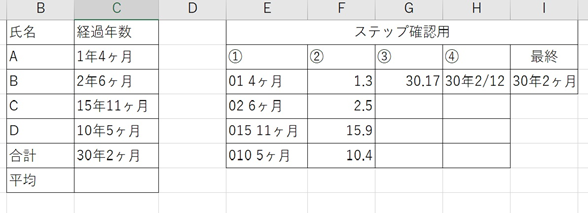
年齢の計算には「DATEDIF」関数を使います。 DATEDIF関数は、「=DATEDIF (期間の開始日,期間の終了日,単位)」という書式で入力します。 「期間の1年後の日づけ, 年を1年プラスしたい, セル内の日付を1年足したい, 日付を1年増やしたい, 日付を翌年にしたい スポンサードリンク Home »
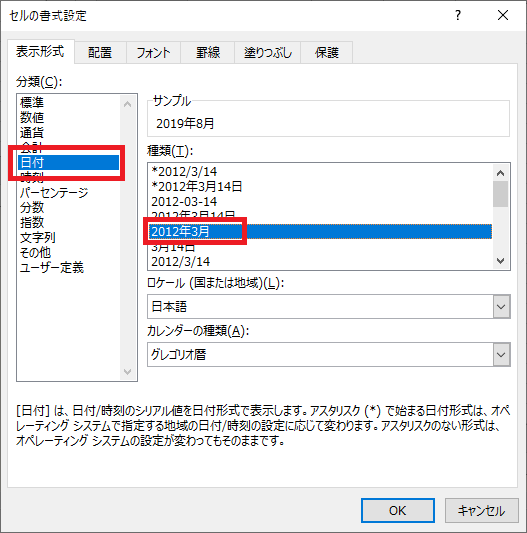
エクセル 年月
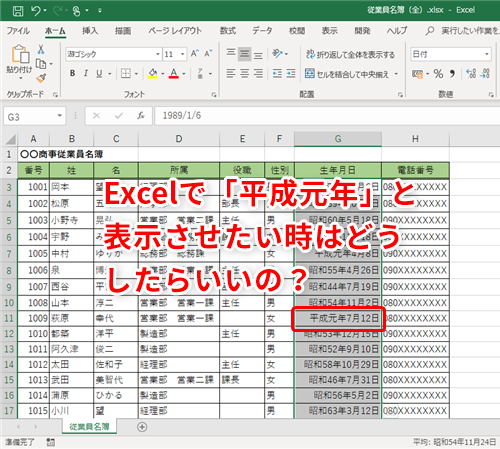
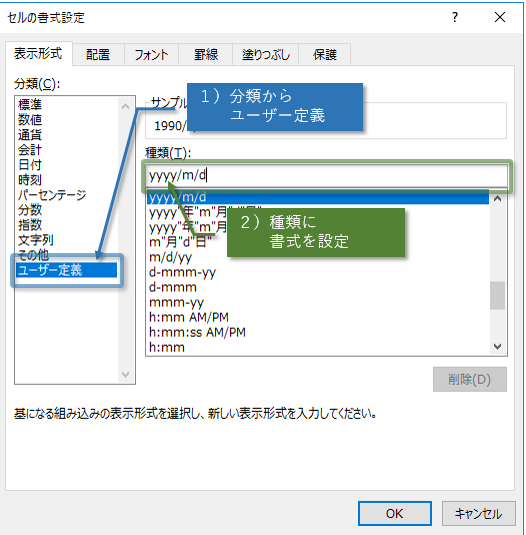
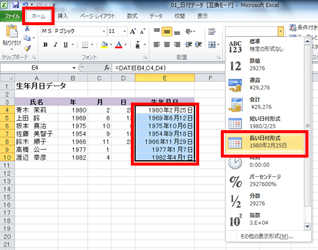
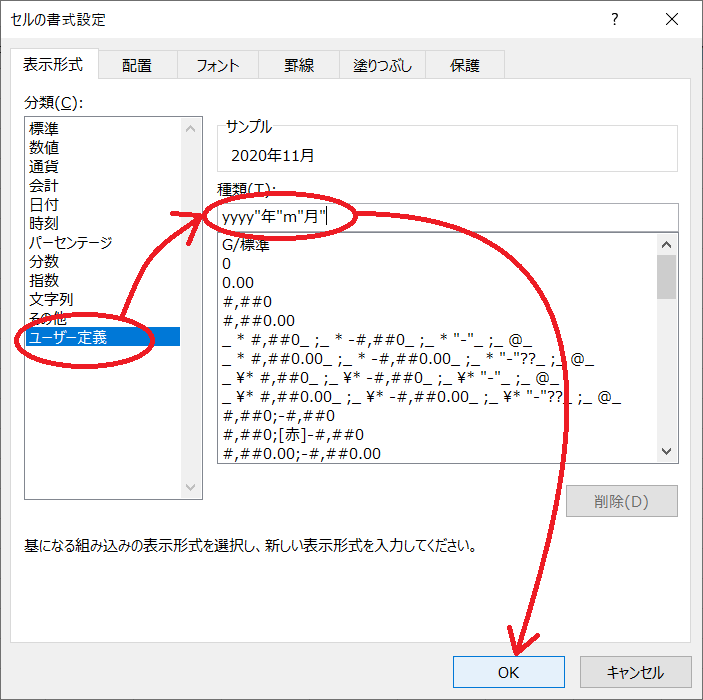
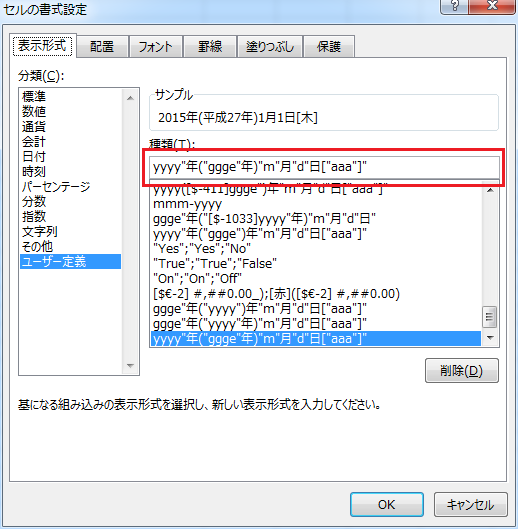
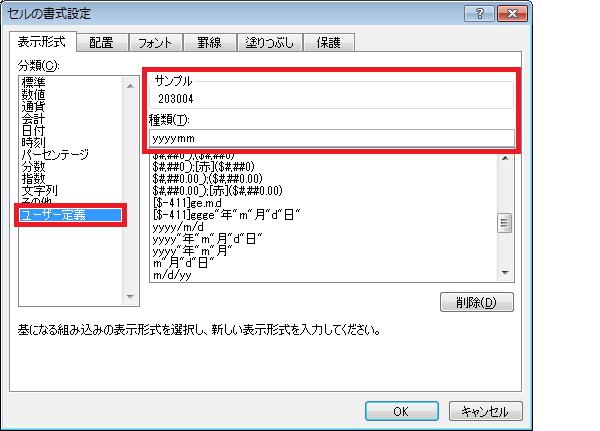
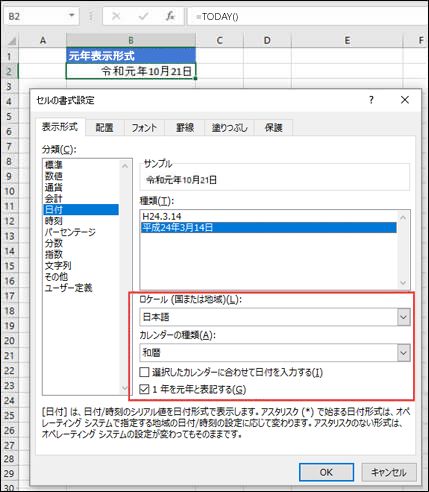
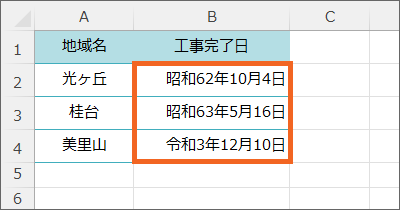
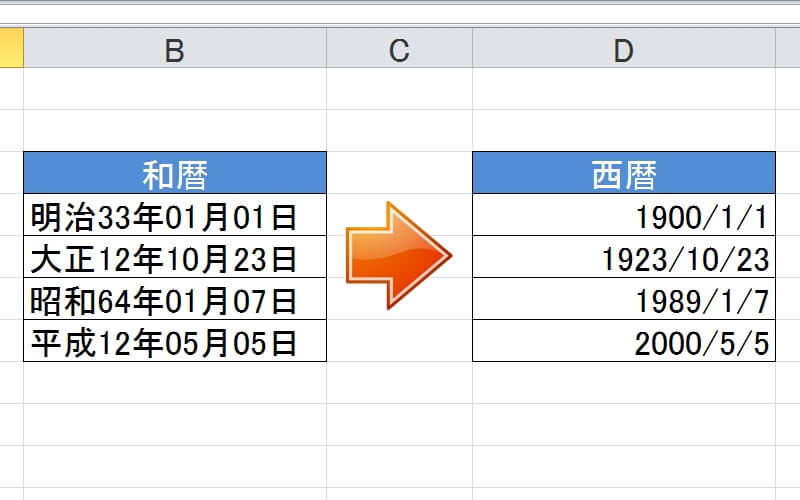
エクセル 年月-更新が正しく行われておれば、Excel で表示形式 ggge年mm月dd日 などを使って和暦に変換している場合、 は正しく「令和1年05月01日」表示になりますYEAR関数の使い方 Excel(エクセル)のYEAR関数は、シリアル値(日付)に対応する年を返します。 シリアル値とは「1900 年 1 月 1 日」を「1」と数え、その日からの通算日数を表した数値です。 年を求めたい日付を指定します。 日付にはシリアル値またはシリアル値を返す関数( DATE関数 、 NOW関数 など)を指定します。

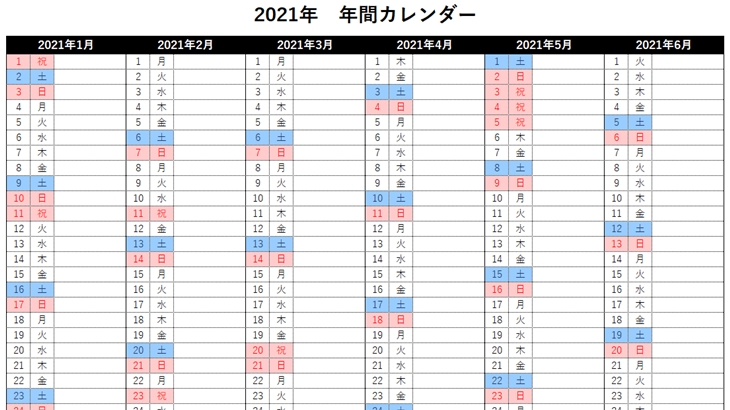
21年エクセル無料カレンダー こよみカレンダー
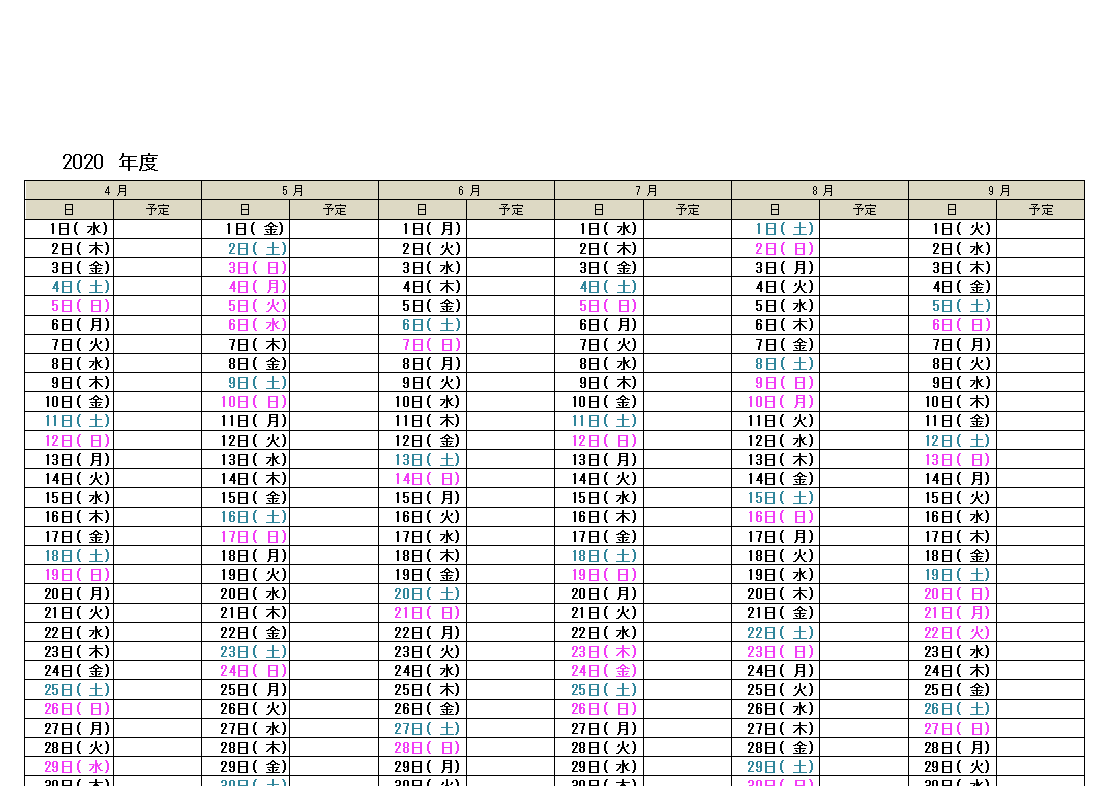
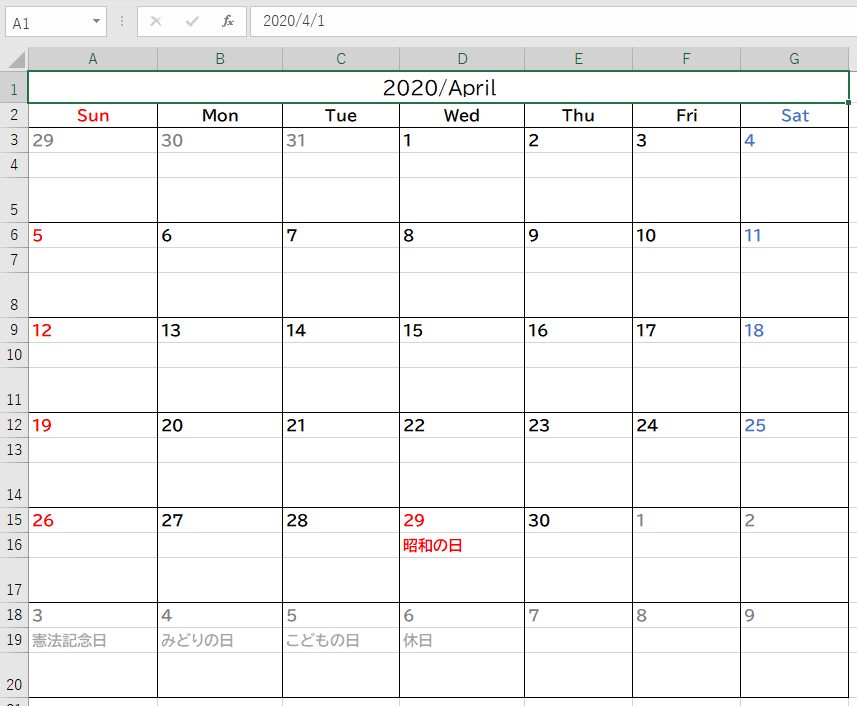
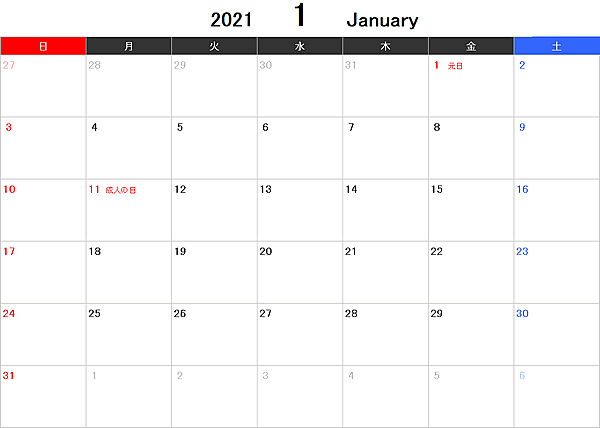
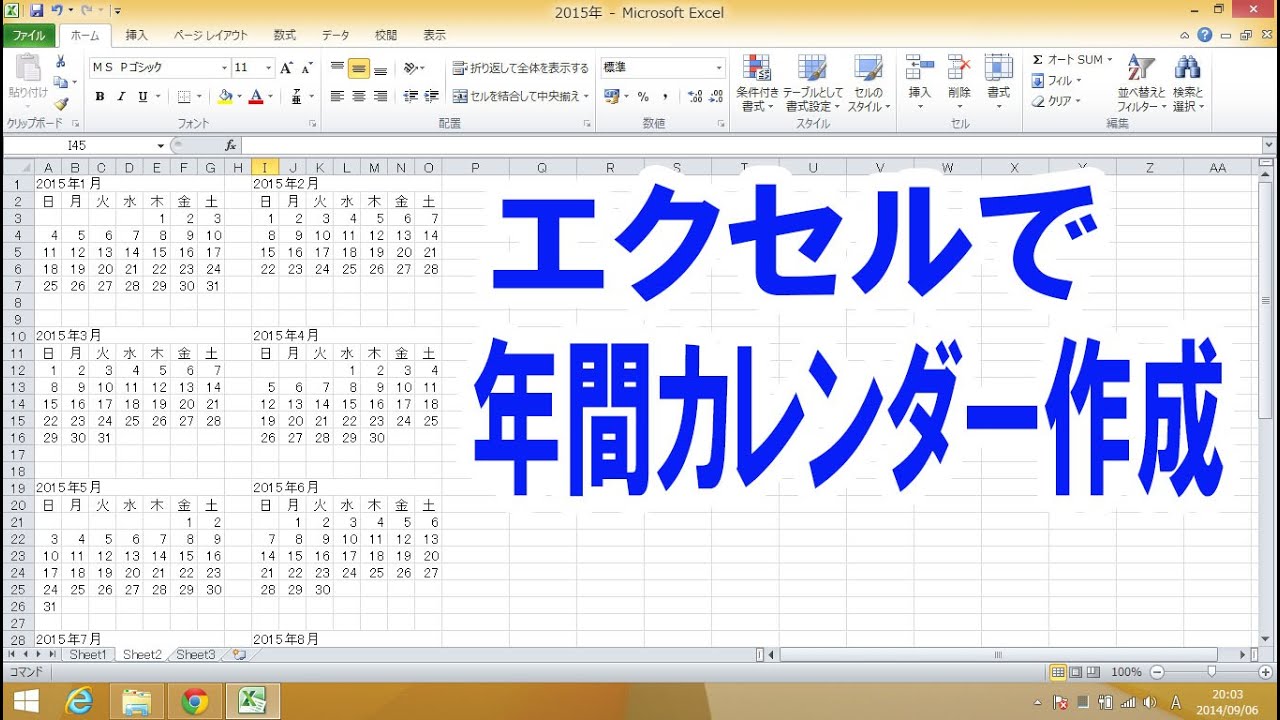
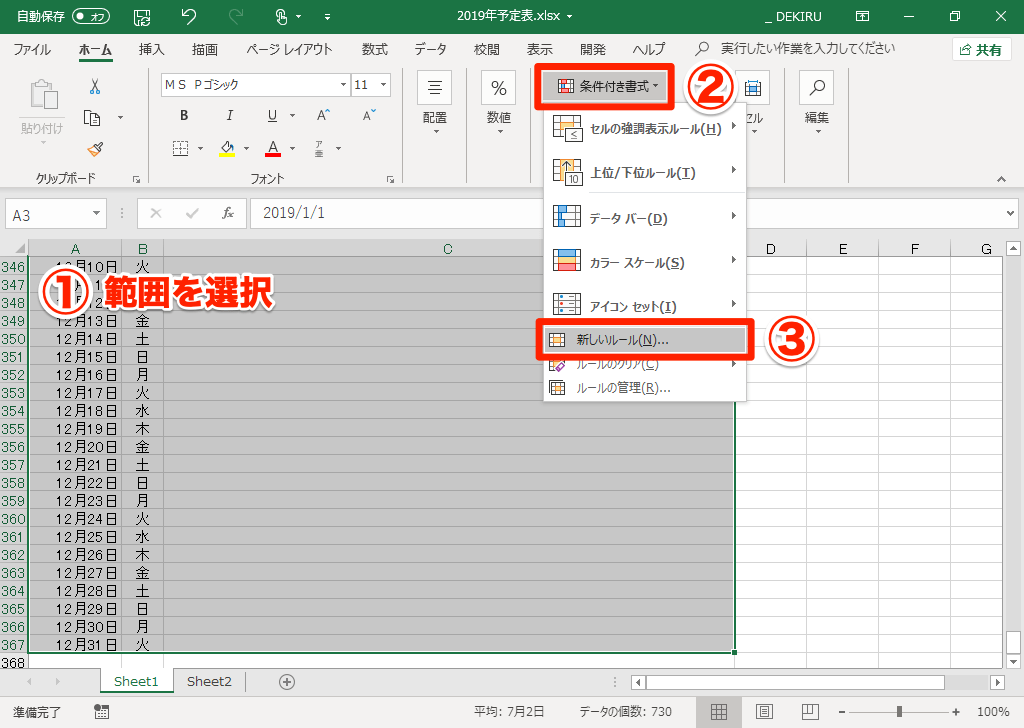
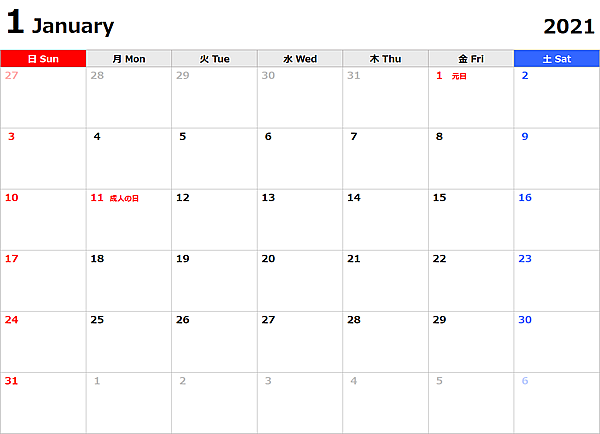
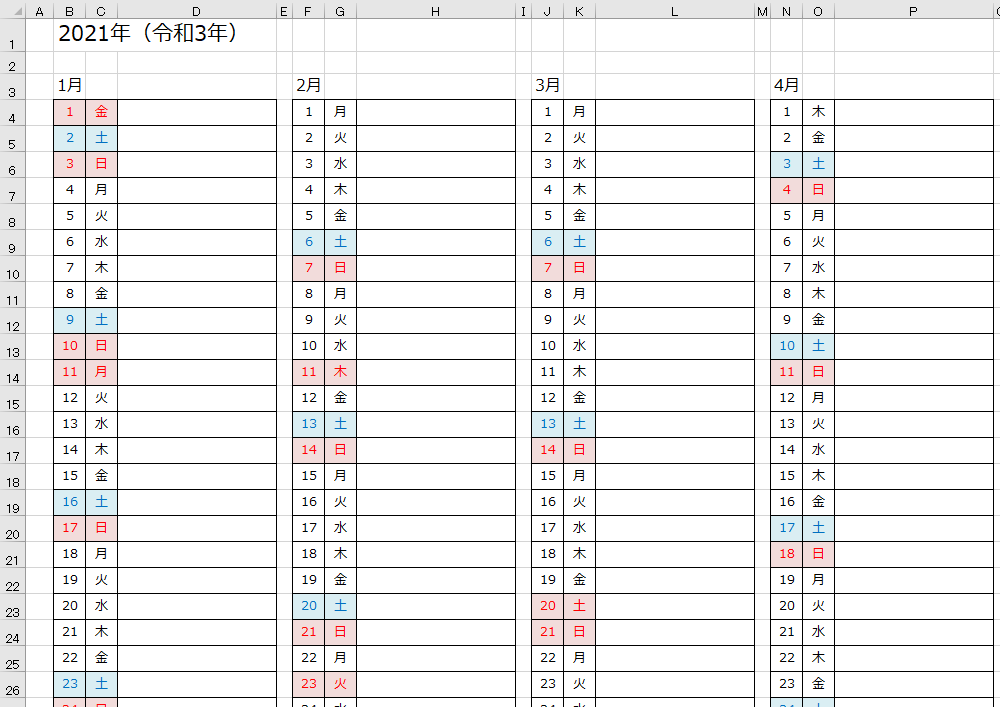
年、月、日や時、分、秒の数値が別々のセルに入力されている場合、それらを日付として計算に利用するには、それらの数値から日付や時刻を結合する必要があります。 エクセル 時短;「年」が「year」、「月」が「month」。 というわけで、「日」を取り出すのは DAY関数 です。 「DAY」を選択し、OKボタンをクリックします。現在のカレンダー:21年・22年 シンプルなデザインのエクセルカレンダー・テンプレートです。 ご自由に無料でダウンロードください。 もちろんエクセルファイルなので、ご自由に記入やコピペなど活用いただけますし、お好みのレイアウトに調整してお使い頂くこともできます。 祝日と六曜を記載しています。 ご自由にお使い下さい。 エクセルカレンダー
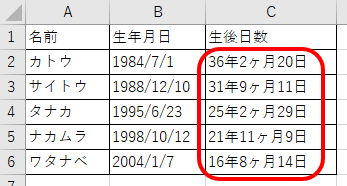
戻り値は西暦年を表す4桁の整数(1900~9999)になります。 たとえばIF関数の条件 として使えば、年の違いに応じて異なる計算ができます。 使用例のセル~B6には日付が表示されていますが、これらのセルには日付が文字 列として入っているのではなく、シリアル値が入っています。 セルに日付や時刻を入力すると、自動的にシリアル値に変換されますExcel 生年月日(西暦)から現在の年齢を求めるには 誕生日(生年月日)から現在の年齢を求めるには、誕生日の日付と現在の日付との間隔を年単位で求めます。 このような計算にはDATEIF関数を使用します。 DATEIF関数は、特定の期間内の年数や月数、日数などを求める関数です。 (サンプルファイルは、こちらから 13関数技23回サンプルデータ ) Excelバージョンエクセルの関数(FV関数)を使って複利計算をする方法 ExcelのFV関数を使うと簡単にX年後の残高が計算できます。 =FV (利率,期間,積立額,初期投資額) 月々積み立てることを想定した場合は =FV (月利率,期間(月数),積立額,初期投資額) で計算できます
エクセル 年月のギャラリー
各画像をクリックすると、ダウンロードまたは拡大表示できます
 日付 デザイン |  日付 デザイン | 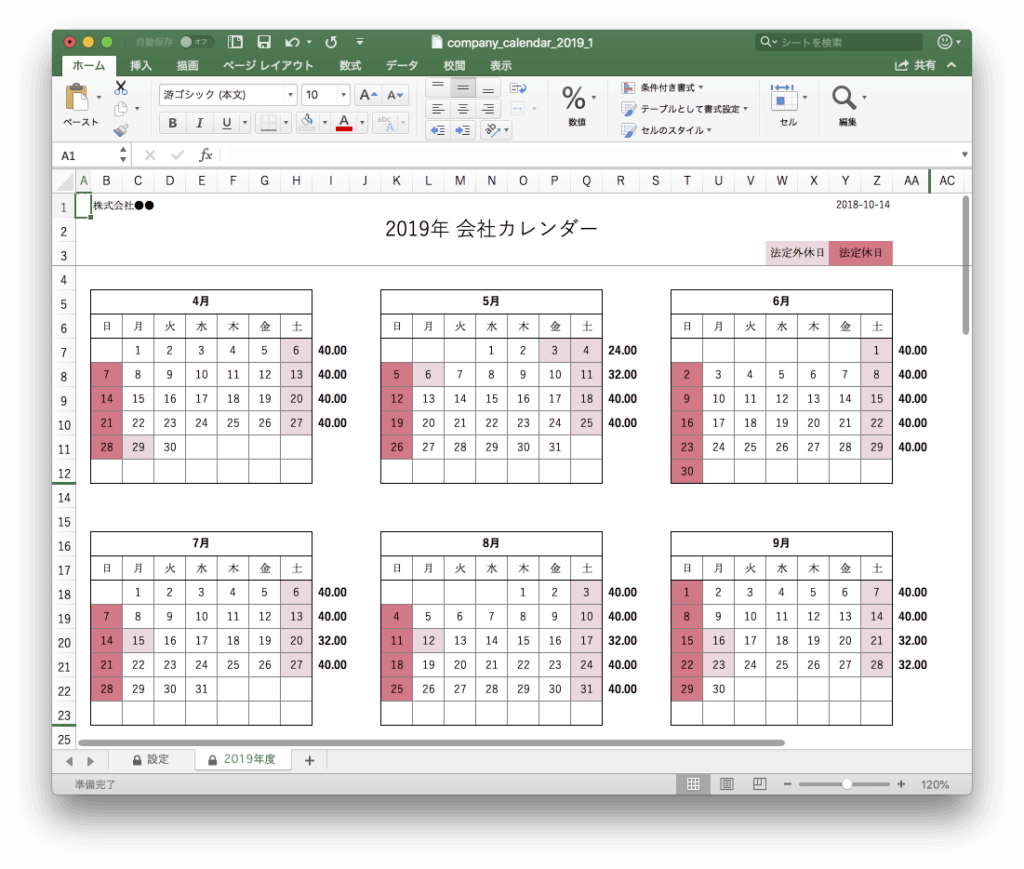 日付 デザイン |
 日付 デザイン | 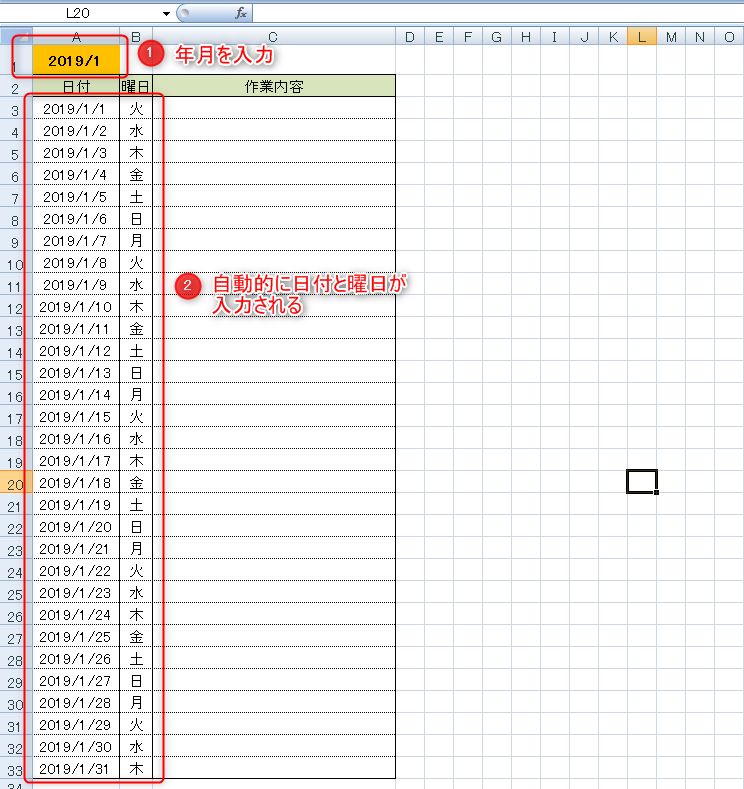 日付 デザイン |  日付 デザイン |
 日付 デザイン | 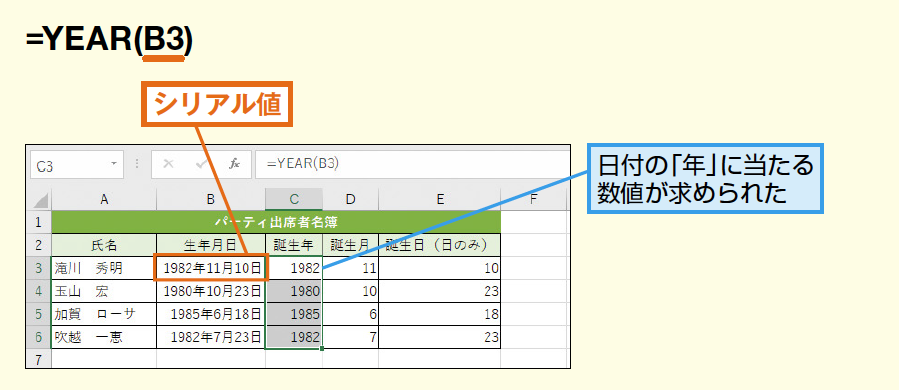 日付 デザイン | 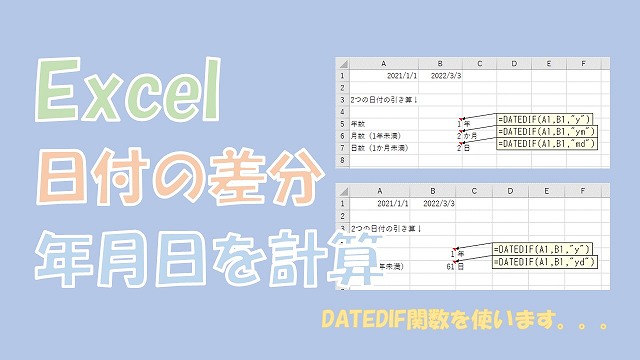 日付 デザイン |
「エクセル 年月」の画像ギャラリー、詳細は各画像をクリックしてください。
 日付 デザイン | 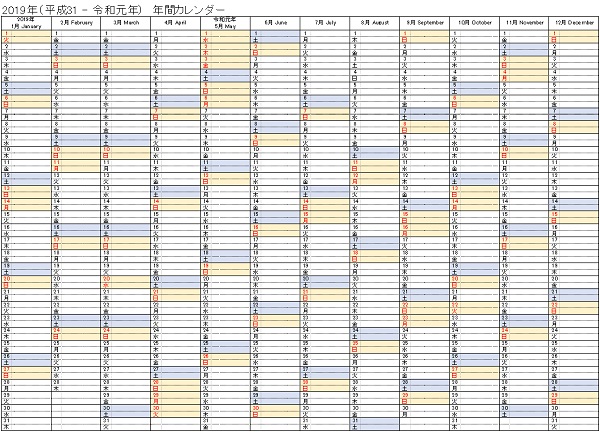 日付 デザイン |  日付 デザイン |
 日付 デザイン |  日付 デザイン | 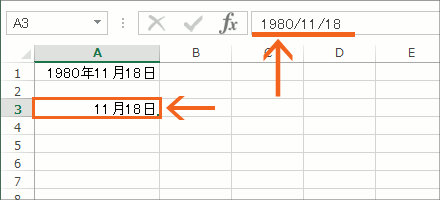 日付 デザイン |
 日付 デザイン |  日付 デザイン |  日付 デザイン |
「エクセル 年月」の画像ギャラリー、詳細は各画像をクリックしてください。
 日付 デザイン | 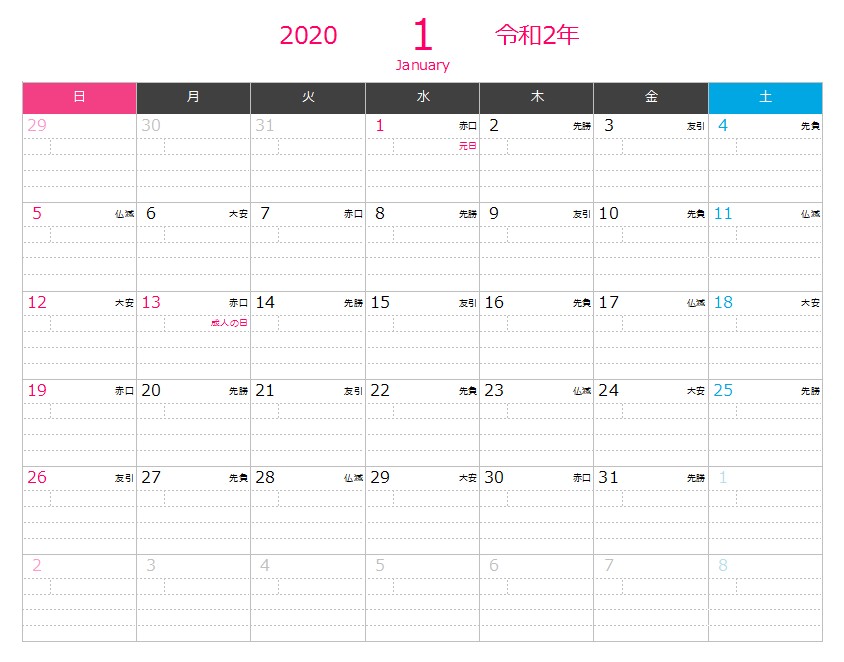 日付 デザイン | 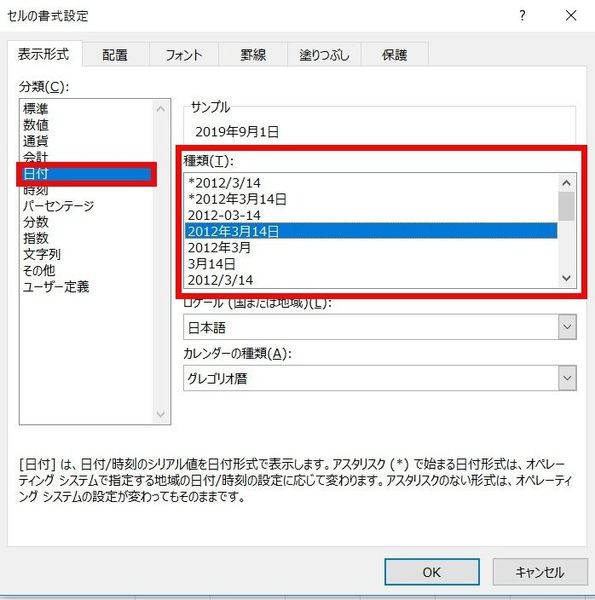 日付 デザイン |
 日付 デザイン |  日付 デザイン |  日付 デザイン |
 日付 デザイン | 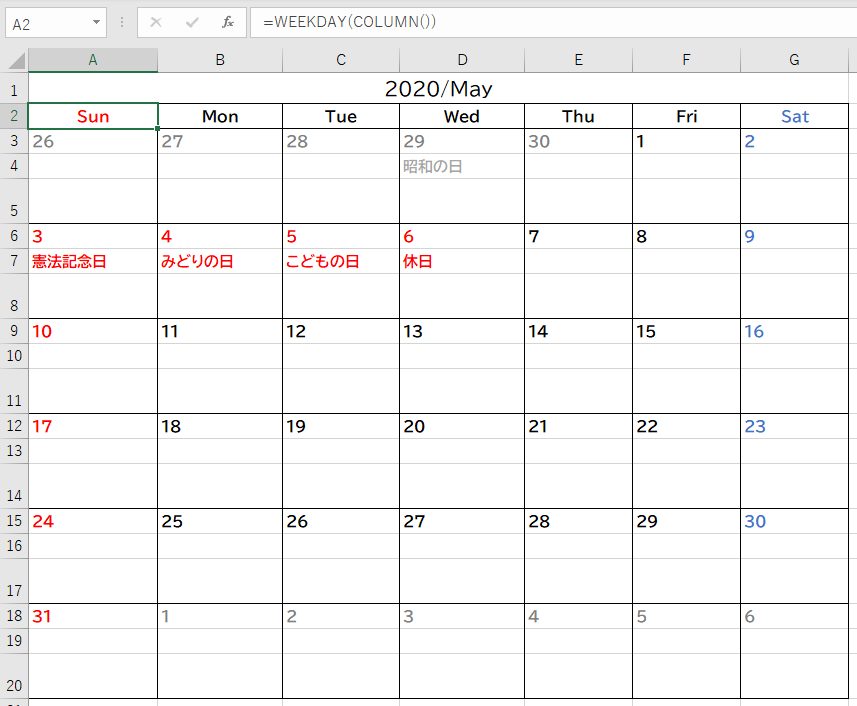 日付 デザイン |  日付 デザイン |
「エクセル 年月」の画像ギャラリー、詳細は各画像をクリックしてください。
 日付 デザイン |  日付 デザイン |  日付 デザイン |
 日付 デザイン |  日付 デザイン | 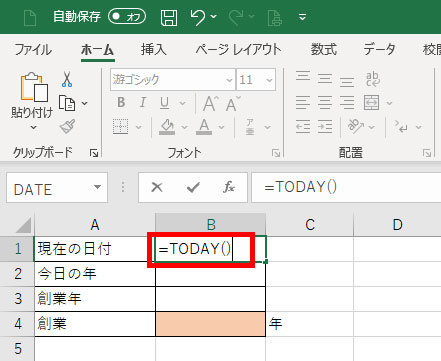 日付 デザイン |
 日付 デザイン | 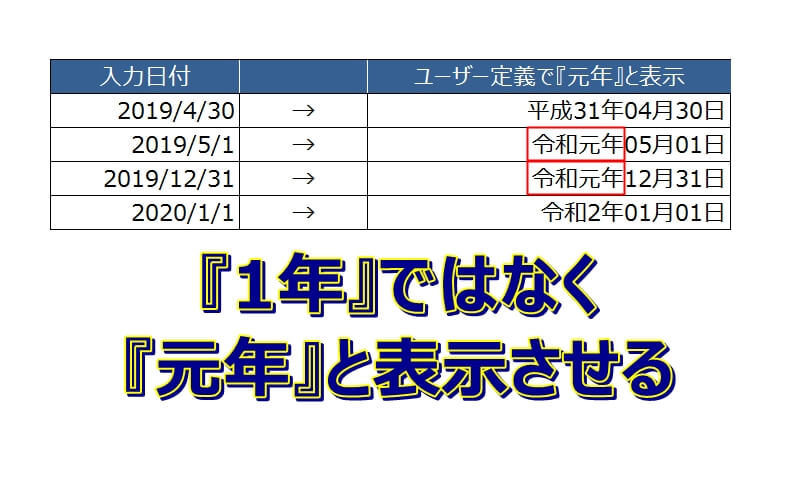 日付 デザイン |  日付 デザイン |
「エクセル 年月」の画像ギャラリー、詳細は各画像をクリックしてください。
 日付 デザイン |  日付 デザイン |  日付 デザイン |
 日付 デザイン |  日付 デザイン |  日付 デザイン |
 日付 デザイン |  日付 デザイン | 日付 デザイン |
「エクセル 年月」の画像ギャラリー、詳細は各画像をクリックしてください。
 日付 デザイン | 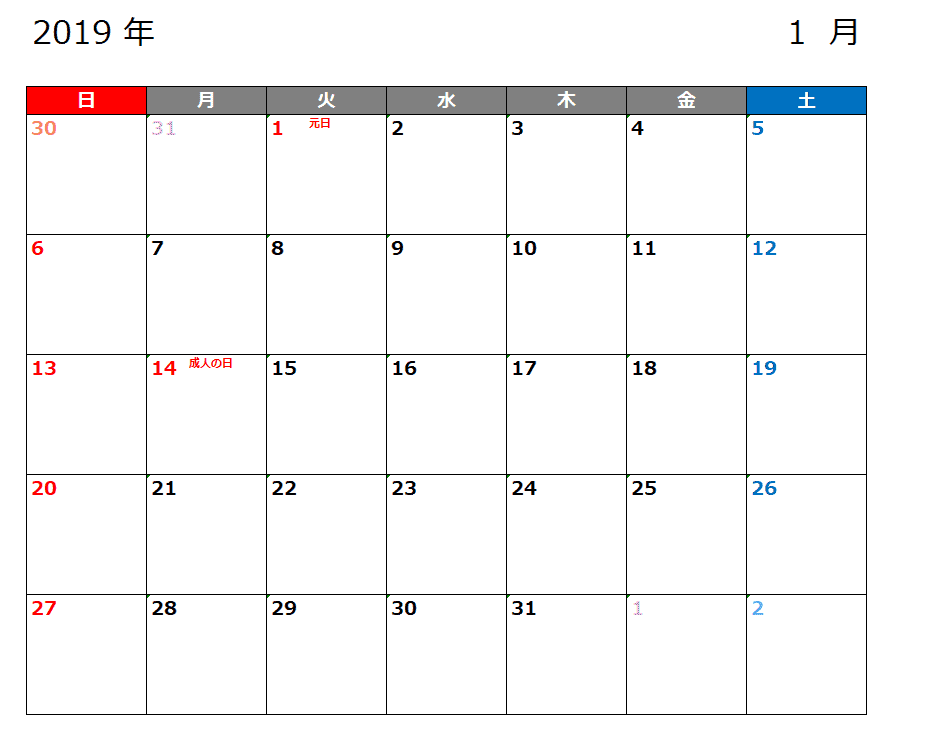 日付 デザイン |  日付 デザイン |
 日付 デザイン | 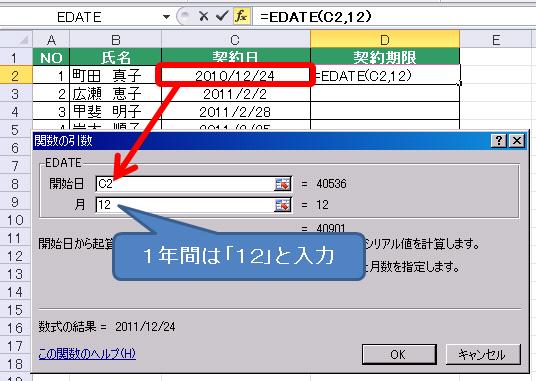 日付 デザイン |  日付 デザイン |
 日付 デザイン | 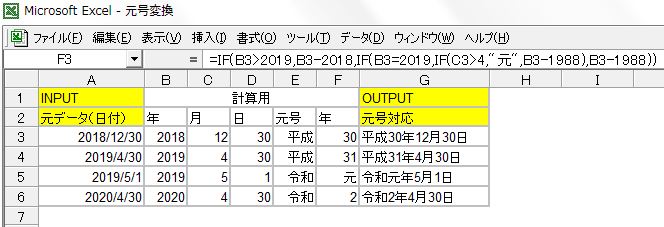 日付 デザイン | 日付 デザイン |
「エクセル 年月」の画像ギャラリー、詳細は各画像をクリックしてください。
 日付 デザイン | 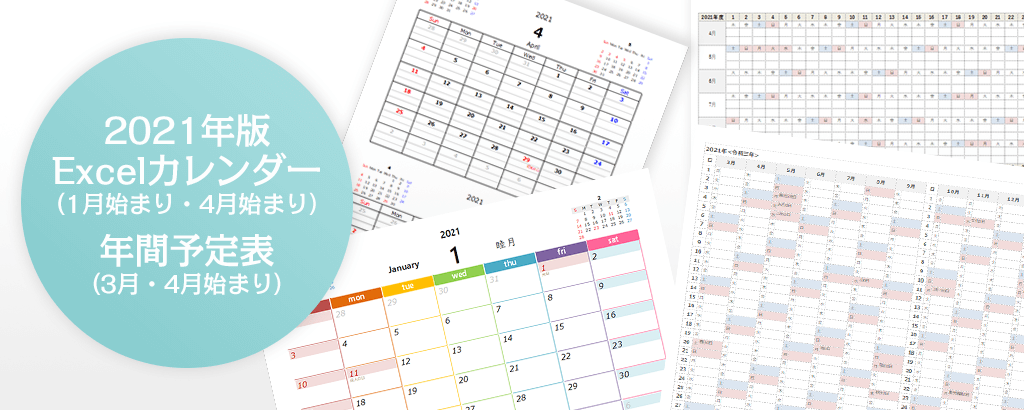 日付 デザイン | 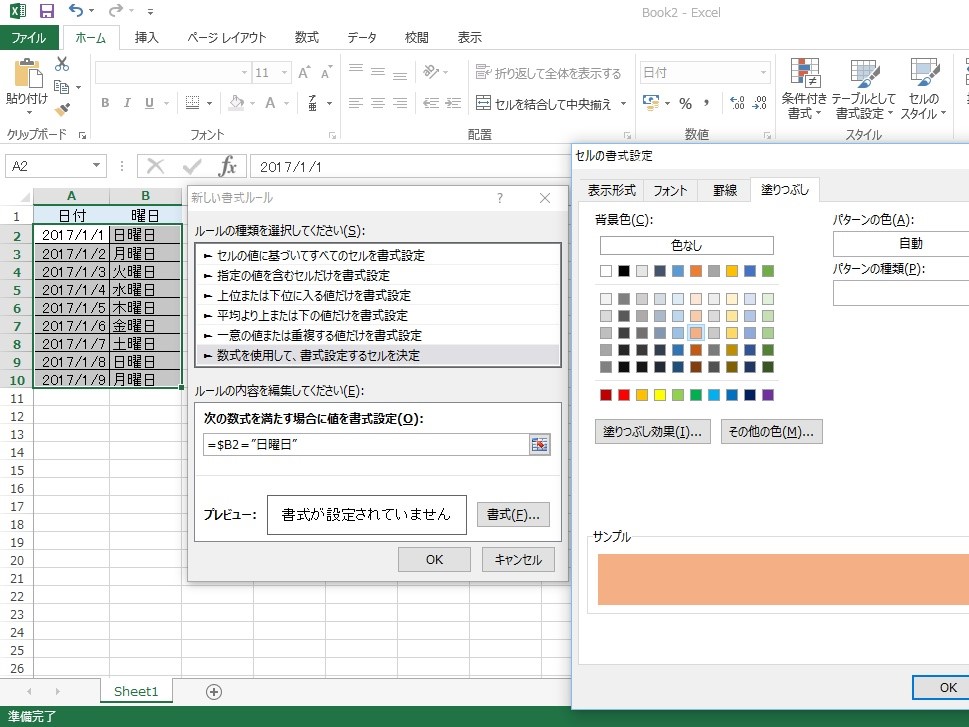 日付 デザイン |
 日付 デザイン |  日付 デザイン |  日付 デザイン |
 日付 デザイン |  日付 デザイン | 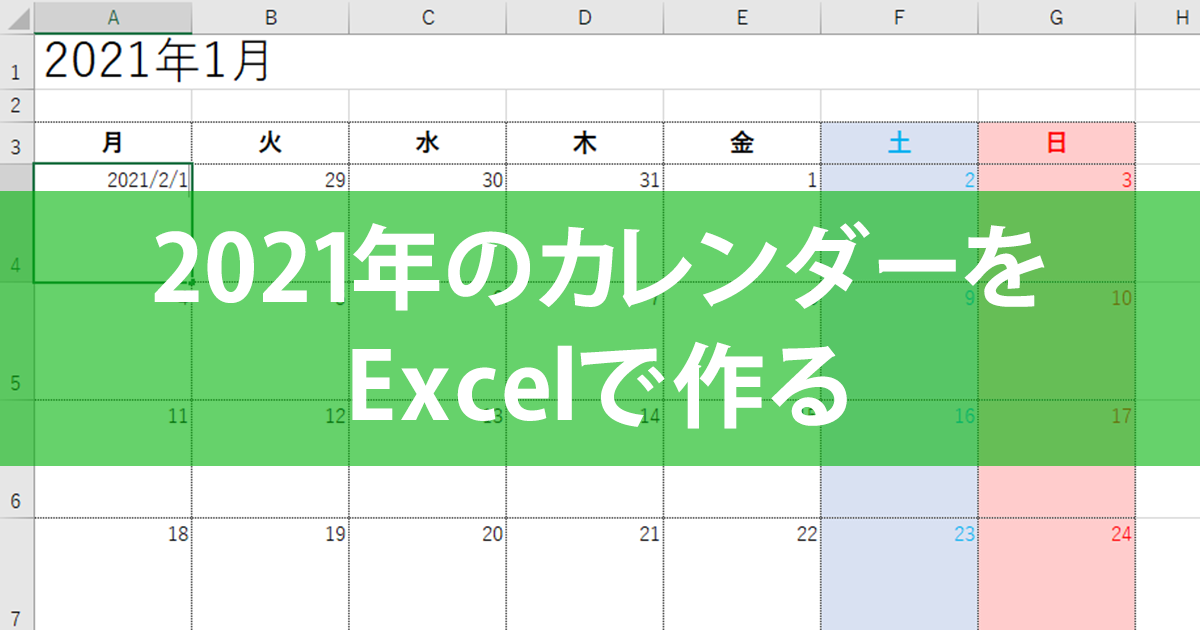 日付 デザイン |
「エクセル 年月」の画像ギャラリー、詳細は各画像をクリックしてください。
 日付 デザイン |  日付 デザイン |  日付 デザイン |
 日付 デザイン | 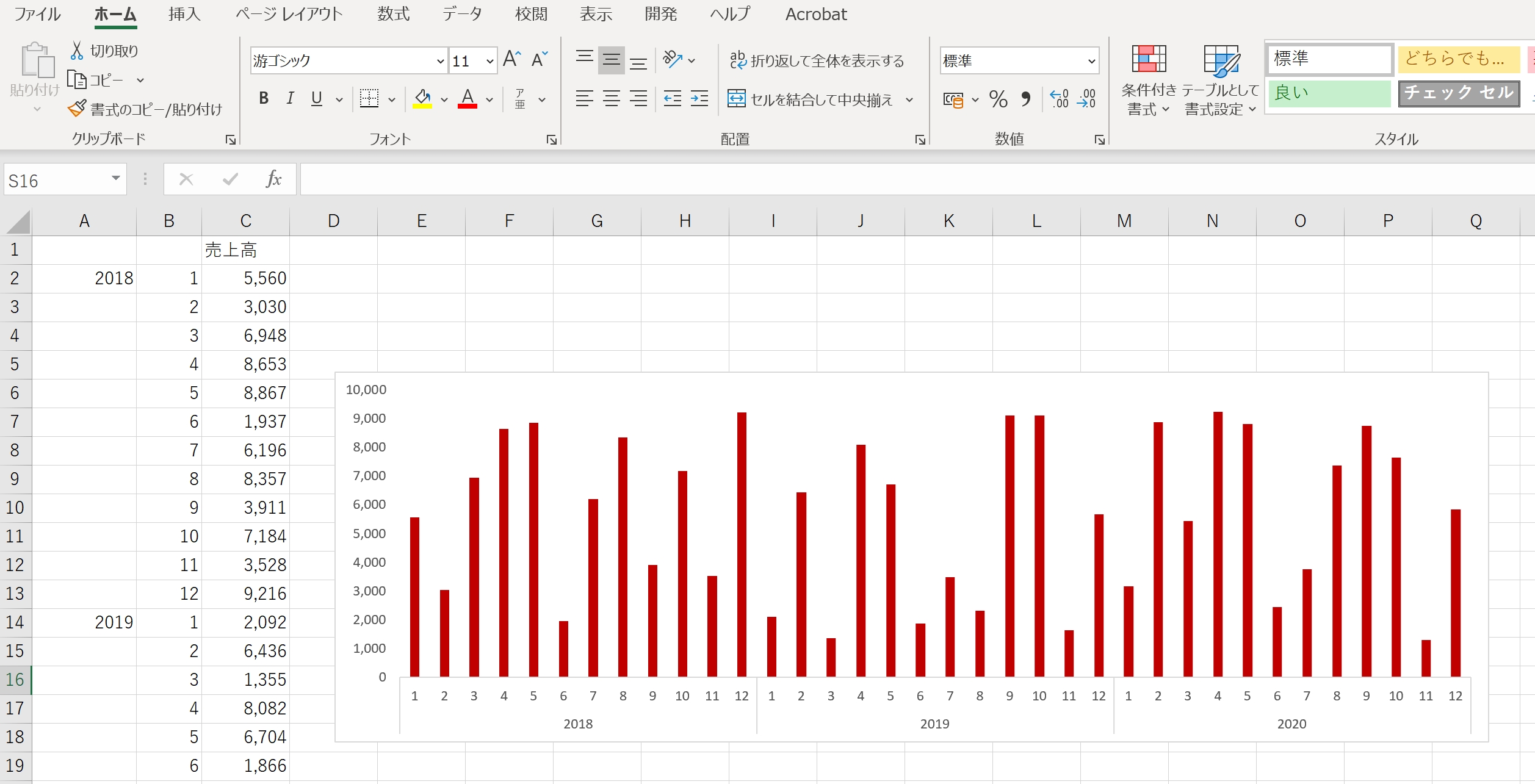 日付 デザイン | 日付 デザイン |
 日付 デザイン |  日付 デザイン |  日付 デザイン |
「エクセル 年月」の画像ギャラリー、詳細は各画像をクリックしてください。
 日付 デザイン |  日付 デザイン | 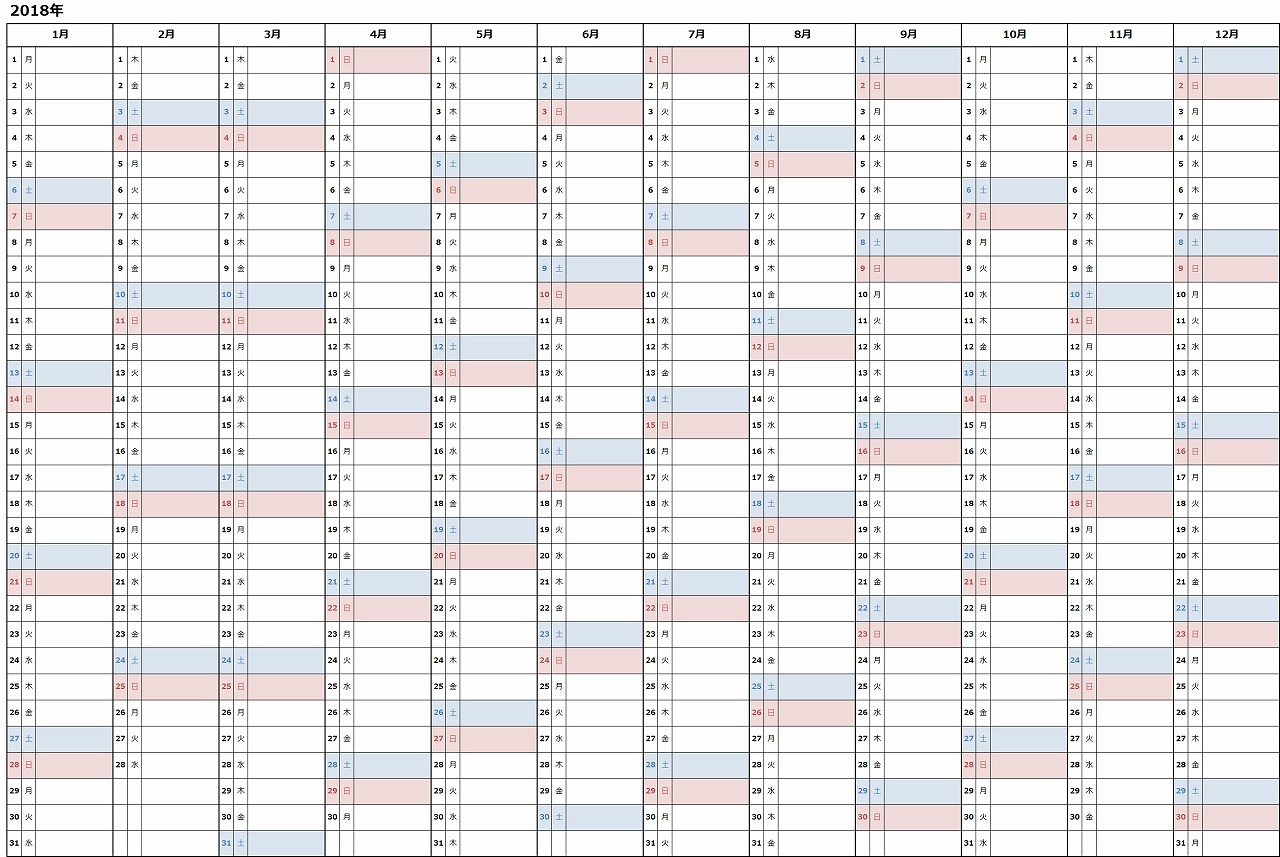 日付 デザイン |
  日付 デザイン |  日付 デザイン |
 日付 デザイン |  日付 デザイン | 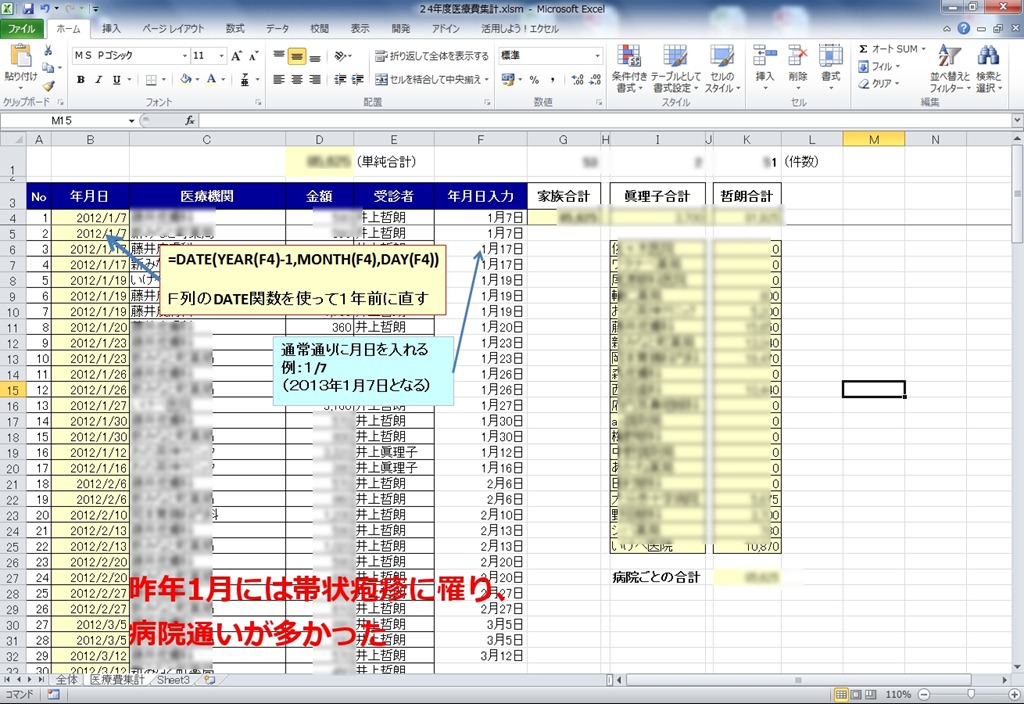 日付 デザイン |
「エクセル 年月」の画像ギャラリー、詳細は各画像をクリックしてください。
 日付 デザイン | 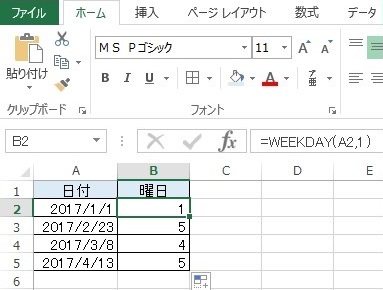 日付 デザイン | 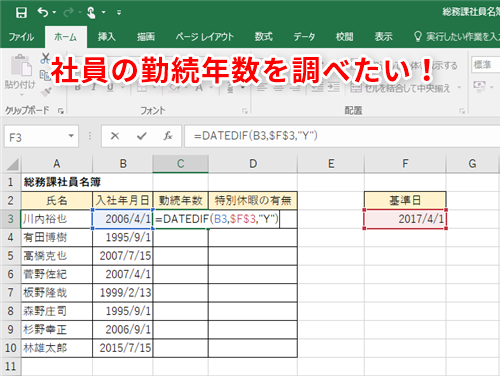 日付 デザイン |
 日付 デザイン |  日付 デザイン | 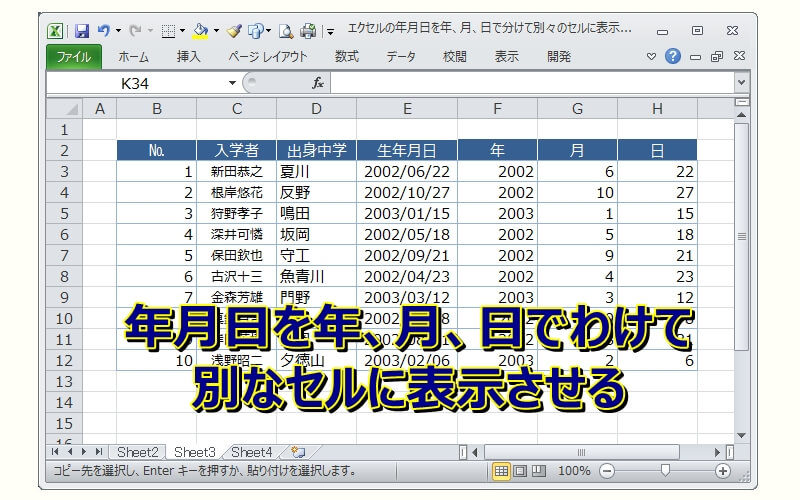 日付 デザイン |
 日付 デザイン |  日付 デザイン |  日付 デザイン |
「エクセル 年月」の画像ギャラリー、詳細は各画像をクリックしてください。
日付 デザイン |  日付 デザイン |  日付 デザイン |
 日付 デザイン | 日付 デザイン |  日付 デザイン |
 日付 デザイン |  日付 デザイン | 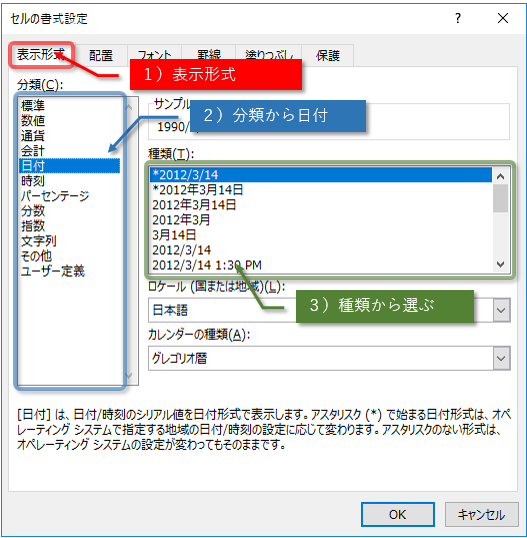 日付 デザイン |
「エクセル 年月」の画像ギャラリー、詳細は各画像をクリックしてください。
 日付 デザイン | 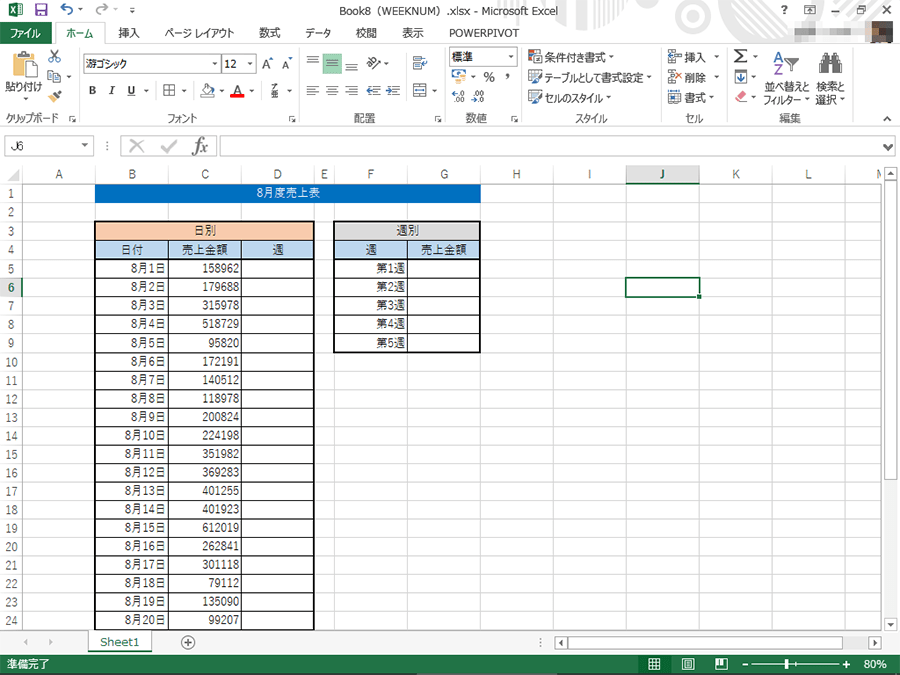 日付 デザイン |  日付 デザイン |
 日付 デザイン |  日付 デザイン |
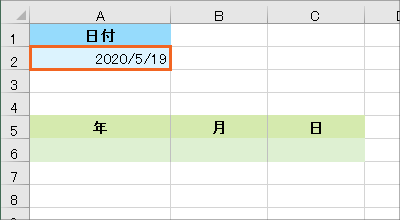
50年祝日カレンダー 簡易カレンダーをベース 00年~50年までの祝日表を元に、祝日名を表示する。 今月以外の日付は灰色、また、今日の日付はオレンジで塗り潰す。 見本と ダウンロード 二十四節気 大寒、立春のような二十四節気区分の日付を求める。エクセルの年月日を年、月、日で分けて別々のセルに表示させる方法 エクセルに入力されている『年月日』を 『年』、『月』、『日』でわけて、別々のセルに表示させたい 場合があります。 そんな時に便利なのが、 『YEAR』、『MONTH』、『DAY』関数 。 そのものズバリの名前なので、簡単に覚えることができると思います。 今回は『YEAR』、『MONTH』、『DAY
Incoming Term: エクセル 年齢計算, エクセル 年数計算, エクセル 年月日 変換, エクセル 年齢 生年月日, エクセル 年月 表示, エクセル 年月日, エクセル 年度, エクセル 年月, エクセル 年代別 集計, エクセル 年数 足し算,


0 件のコメント:
コメントを投稿